Pendaftaran
17 Feb 2023 Admin Print
- Cara Mendaftar Berobat
- Cara Merubah Data Pendaftaran
- Cara Menghapus Data Pendaftaran
- Cara Meng-Unlock Data Pendaftaran
- Video
- Baca Juga
Menu ini digunakan untuk melakukan pendaftaran semua transaksi (Rawat Jalan, KK, KB, PP) yang nantinya akan ditindak lanjuti oleh tenaga medis terkait.
Cara Mendaftar Berobat
-
Pilih menu pendaftaran.
-
Kemudian pilih sub-menu yang sesuai dengan poli yang dituju.
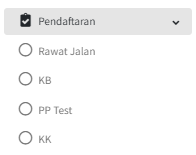
-
Tekan tombol
 untuk membuat pendaftaran baru.
{danger.fa-warning} Jika tidak terdapat tombol
pastikan Anda mempunyai permisi untuk membuat data pendaftaran. -
Pilih data pasien dengan menekan ikon kaca pembesar

{danger.fa-warning} Pastikan pasien telah terdaftar pada sistem, jika belum maka harus didaftarkan terlebih dahulu disini.
CentangUntuk Relasijika yang berobat adalah relasi / keluarga, kemudian pilih relasi dari pasien. Pastikan relasi pasien telah terdaftar pada sistem, jika belum maka harus didaftarkan terlebih dahulu disini. -
Masukan tanggal berobat, secara default akan terisi dengan tanggal hari ini.
-
Pilih jenis referensi.

{danger.fa-warning}
Non Rujukanpasien yang berobat non rujukan.Internalpasien yang dirujuk dari klinik.Externalpasien yang dirujuk dari luar selain klinik (contohnya: bidan, rumah sakit), lihat referensi external disini. -
Pilih klinik dengan menekan ikon kaca pembesar.

-
Pilih tenaga medis yang akan menindak lanjuti pasien dengan menekan ikon kaca pembesar.

-
Tekan tombol
 untuk menyimpan data, atau tekan tombol
  untuk membatalkan & kembali ke halaman sebelumnya.
 -
Selamat, Anda telah berhasil membuat pendaftaran baru.
Cara Merubah Data Pendaftaran
Untuk merubah data pendaftaran yang sudah ada, berikut langkah-langkahnya:
- Cari terlebih dahulu data yang akan diubah. Tekan ikon
 untuk filter data lebih detail.
 - Tekan ikon
 pada baris data yang akan diubah.
 - Anda akan diarahkan ke halaman baru, kemudian ubah data yang ingin diubah.
-
Tekan tombol
untuk menyimpan perubahan, atau tekan tombol untuk membatalkan & kembali ke halaman sebelumnya.{danger.fa-warning} Jika tidak terdapat ikon
atau anda tidak bisa merubah data pendaftaran, pastikan Anda mempunyai permisi untuk merubah data pendaftaran dan data pendaftaran tidak sedang terkunci.
Cara Menghapus Data Pendaftaran
Untuk menghapus data pendaftaran yang sudah ada, berikut langkah-langkahnya:
-
Cari terlebih dahulu data yang akan dihapus. Tekan ikon
untuk filter data lebih detail. -
Tekan ikon
 pada baris data yang akan dihapus.
 -
Akan tampil popup konfirmasi.
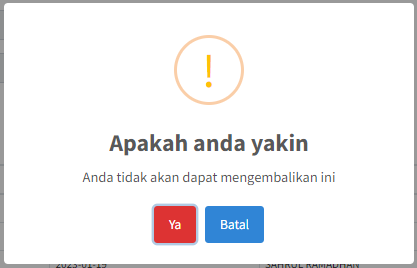
-
Tekan
Yauntuk menghapus data, atau tekanBataluntuk membatalkan proses.{danger.fa-warning} Jika tidak terdapat ikon
pastikan Anda mempunyai permisi untuk menghapus data pendaftaran.
Cara Meng-Unlock Data Pendaftaran
Untuk meng-unlock data pendaftaran, berikut langkah-langkahnya:
- Cari terlebih dahulu data yang akan di unlock. Tekan ikon untuk filter data lebih detail.
- Tekan pada baris yang akan di unlock.
- Anda akan diarahkan ke halaman baru.
- Kemudian, tekan tombol
 .
. -
Setelah di unlock, Anda dapat merubah data pendaftaran.
{danger.fa-warning} Jika tidak terdapat tombol
pastikan Anda mempunyai permisi untuk meng-unlock data pendaftaran. Unlock data aksi / tindak lanjut terlebih dahulu.