Farmasi
17 Feb 2023 Admin Print
- Cara Membuat / Memproses Data Farmasi
- Cara Merubah Data Farmasi
- Cara Menghapus Data Farmasi
- Cara Meng-Unlock Data Farmasi
- Video
- Baca Juga
Pada menu farmasi pengguna dapat mengenerate farmasi sakit & farmasi rujukan.
Cara Membuat / Memproses Data Farmasi
-
Pilih menu Farmasi.
-
Pilih tab
Belum Diproses, secara default sistem akan menampilkan data hari ini
-
Cari data yang akan diposes. Tekan ikon
 untuk filter data lebih detail.
 -
Klik pada baris data yang akan diproses.
-
Anda akan diarahkan ke halaman baru. Secara default data yang ditampilkan sesuai dengan resep.
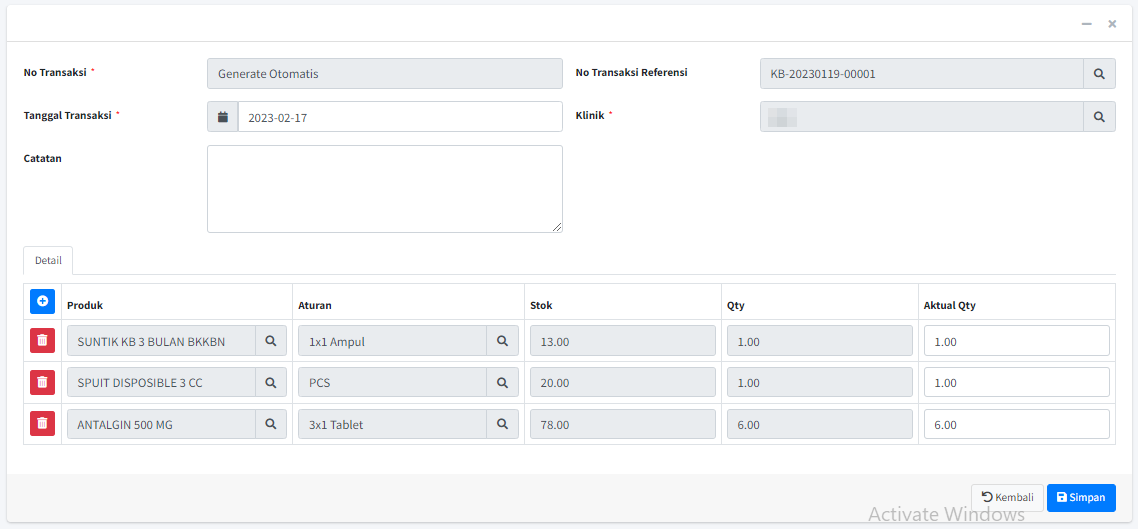
-
Tekan tombol
 untuk membuat farmasi baru secara manual.
{danger.fa-warning} Jika tidak terdapat tombol
pastikan Anda mempunyai permisi untuk membuat data farmasi. -
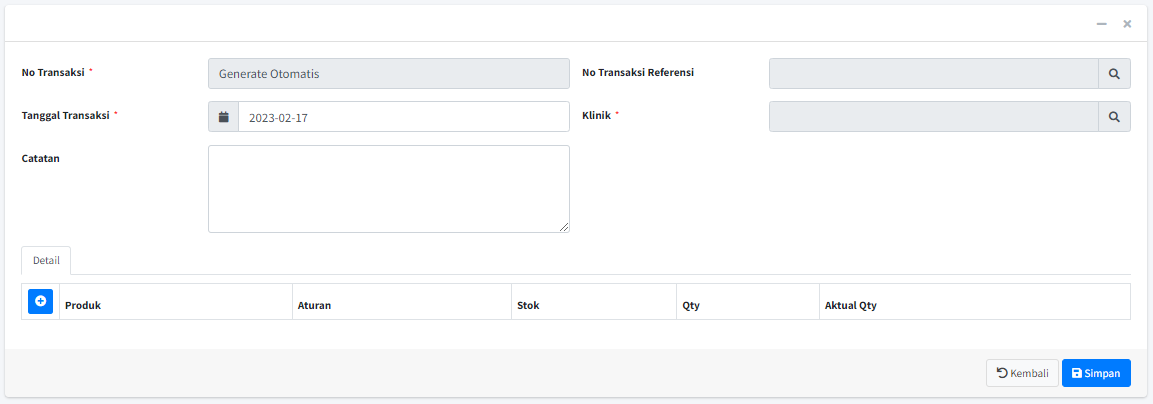
Anda akan diarahkan ke halaman baru. Secara default data yang ditampilkan kosong.
-
Masukan tanggal transaksi, secara default akan terisi dengan tanggal hari ini.
-
Pilih klinik dengan menekan ikon kaca pembesar.

-
Pilih No Transaksi Referensi (jika ada)
-
Tekan tombol
 untuk menambahkan data obat.
 -
Kemudian isi Produk / Obat, Aturan, dan Aktual Qty resep.

-
Ulangi langkah 6 untuk menambahkan data lainnya.
-
Tekan tombol
 untuk menyimpan data, atau tekan tombol
  untuk membatalkan & kembali ke halaman sebelumnya.
Cara Merubah Data Farmasi
Untuk merubah data farmasi yang sudah ada, berikut langkah-langkahnya:
-
Pilih tab
Proses
-
Cari terlebih dahulu data yang akan diubah. Tekan ikon
untuk filter data lebih detail. -
Tekan ikon
 pada baris data yang akan diubah.
 -
Anda akan diarahkan ke halaman baru, kemudian ubah data yang ingin diubah.
-
Tekan tombol
untuk menyimpan perubahan, atau tekan tombol untuk membatalkan & kembali ke halaman sebelumnya.{danger.fa-warning} Jika tidak terdapat ikon
, pastikan Anda mempunyai permisi untuk merubah data farmasi dan data farmasi tidak sedang terkunci.
Cara Menghapus Data Farmasi
Untuk menghapus data farmasi yang sudah ada, berikut langkah-langkahnya:
-
Pilih tab
Proses -
Cari terlebih dahulu data yang akan dihapus. Tekan ikon
untuk filter data lebih detail. -
Tekan ikon
 pada baris data yang akan dihapus.
 -
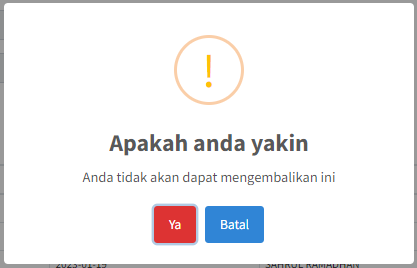
Akan tampil popup konfirmasi.
-
Tekan
Yauntuk menghapus data, atau tekanBataluntuk membatalkan proses.{danger.fa-warning} Jika tidak terdapat ikon
pastikan Anda mempunyai permisi untuk menghapus data farmasi.
Cara Meng-Unlock Data Farmasi
Untuk meng-unlock data farmasi, berikut langkah-langkahnya:
-
Pilih tab
Proses -
Cari terlebih dahulu data yang akan di unlock. Tekan ikon
untuk filter data lebih detail. -
Tekan pada baris yang akan di unlock.
-
Anda akan diarahkan ke halaman baru.
-
Kemudian, tekan tombol
 .
. -
Setelah di unlock, Anda dapat merubah data farmasi.
{danger.fa-warning} Jika tidak terdapat tombol
pastikan Anda mempunyai permisi untuk meng-unlock data farmasi.