Stok Opname
17 Feb 2023 Admin Print
- Cara Membuat Stok Opname Baru
- Cara Merubah Data Stok Opname
- Cara Menghapus Data Stok Opname
- Cara Melakukan Upload Data Stok Opname
- Baca Juga
Menu stok opname ini digunakan untuk mengelola stok akhir pada suatu periode di suatu klinik, dan nantinya akan digunakan sebagai stok awal untuk periode berikutnya.
Cara Membuat Stok Opname Baru
-
Tekan tombol
 untuk membuat stok opname baru.
{danger.fa-warning} Jika tidak terdapat tombol
pastikan Anda mempunyai permisi untuk membuat data stock opname. -
Pilih data Periode dengan menekan ikon kaca pembesar

-
Pilih data Produk dengan menekan ikon kaca pembesar

-
Pilih data klinik dengan menekan ikon kaca pembesar

-
Isikan qty
-
Tekan tombol
 untuk menyimpan data, atau tekan tombol
  untuk membatalkan & kembali ke halaman sebelumnya.
Cara Merubah Data Stok Opname
Untuk merubah data stock opname yang sudah ada, berikut langkah-langkahnya:
- Cari terlebih dahulu data yang akan diubah. Tekan ikon
 untuk filter data lebih detail.
 - Tekan ikon
 pada baris data yang akan diubah.
 - Anda akan diarahkan ke halaman baru, kemudian ubah data yang ingin diubah.
-
Tekan tombol
untuk menyimpan perubahan, atau tekan tombol untuk membatalkan & kembali ke halaman sebelumnya.{danger.fa-warning} Jika tidak terdapat ikon
, pastikan Anda mempunyai permisi untuk merubah data stock-opname.
Cara Menghapus Data Stok Opname
Untuk menghapus data stock opname yang sudah ada, berikut langkah-langkahnya:
-
Cari terlebih dahulu data yang akan dihapus. Tekan ikon
untuk filter data lebih detail. -
Tekan ikon
 pada baris data yang akan dihapus.
 -
Akan tampil popup konfirmasi.
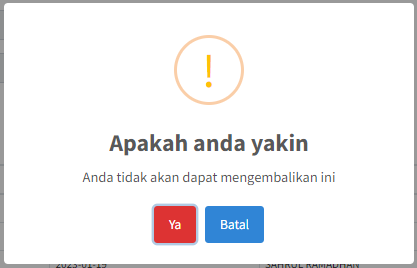
-
Tekan
Yauntuk menghapus data, atau tekanBataluntuk membatalkan proses.{danger.fa-warning} Jika tidak terdapat ikon
pastikan Anda mempunyai permisi untuk menghapus data stock opname.
Cara Melakukan Upload Data Stok Opname
Untuk melakukan upload stok opname, berikut langkah-langkahnya:
-
Pilih menu
Inventory->Stok Opname Upl. -
Tekan tombol
 untuk mendownload template excel.
 -
Jika data yang akan diuplaod sudah siap, takan inputan
Pilih File.
-
Cari dan pilih file yang akan diupload, kemudian tekan

-
Anda akan dialihkan ke halaman baru.
-
Tekan tombol
 untuk memvalidasi data yang diupload.
 -
Tekan tombol
 untuk menyimpan data yang diupload.
{danger.fa-warning} Tombol
bisa diklik jika semua data valid. -
Tekan tombol
untu kembali ke halaman sebelumnya.