Aksi / Tindak Lanjut
17 Feb 2023 Admin Print
- Cara Menindak Lanjuti Pendaftaran
- Input Data Diagnosa
- Input Data Resep
- Input Data Aksi
- Input Data Lampiran
- Generate Surat Sakit & Surat Rujukan
- Cara Merubah Data Tindak Lanjut
- Cara Menghapus Data Tindak Lanjut
- Cara Meng-Unlock Data Tindak Lanjut
- Video
- Baca Juga
Menu ini digunakan oleh dokter / tenaga medis untuk menindak lanjuti pasien yang telah mendaftar.
Cara Menindak Lanjuti Pendaftaran
-
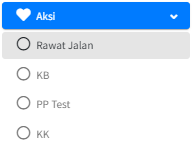
Pilih menu Aksi.
-
Kemudian pilih sub-menu yang sesuai dengan poli klinik yang dituju.
-
Secara default, data yang ditampilkan adalah data pada hari ini dan belum diproses tindak lanjut.
-
Tekan ikon
 pada baris data yang akan ditindak lanjuti.
 -
Anda akan diarahakan ke halaman aksi / tindak lanjut.
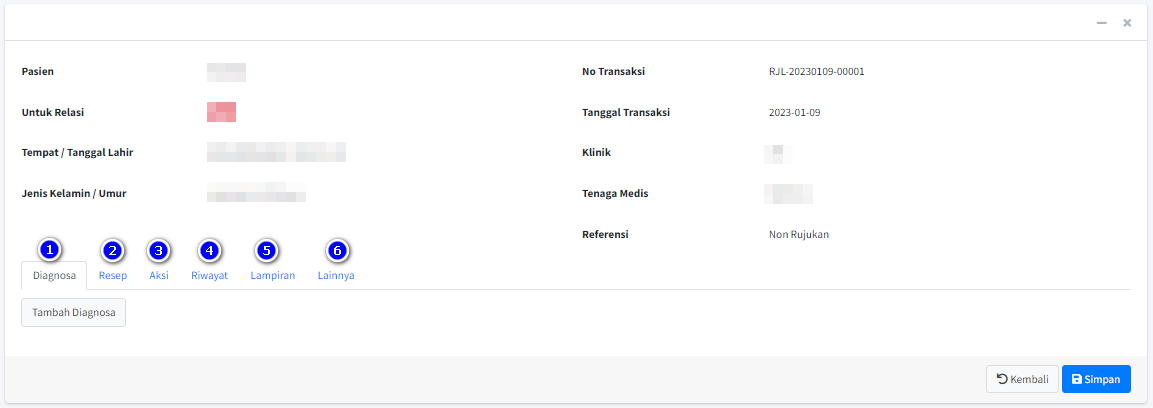
No Nama Deskripsi 1 Diagnosa Digunakan untuk input data gejala & diagnosa. 2 Resep Digunakan untuk input resep obat (jika diperlukan). 3 Aksi Digunakan untuk input aksi / tindak lanjut (Selesai, Berobat Ulang, Rujuk) 4 Riwayat Daftar riwayat berobat pasien 5 Lampiran Input file lampiran atau pendukung (jika diperlukan) 6 Lainnya Digunakan untuk mengenerate surat sakit & surat rujukan (jika tindak lanjut nya di rujuk) -
Tekan tombol
 untuk menyimpan data, atau tekan tombol
  untuk membatalkan & kembali ke halaman sebelumnya.
Input Data Diagnosa
-
Tekan tombol
 untuk menambahkan data diagosa baru.
-
Input gejala terlebih dahulu, dengan menekan tombol

-
Pilih gejala yang dialami pasien / dari hasil pemeriksaan.
-
Pilih diagnosa yang sesuai dengan gejala-gejala yang diinput

{success} Sistem akan mengkalkulasi persentase diagnosa atas gejala yang diinput.
Input Data Resep
- Tekan tombol
 untuk mengenerate resep sesuai dengan diagnosa yang diinput.
{danger.fa-warning} Pastikan data resep telah diinputkan ke sistem untuk masing-masing penyakit / diagnosa. Jika belum maka Anda harus membuat resep secara manual.
- Tekan tombol untuk menambahkan resep secara manual.
-
Kemudian isi Produk / Obat, Aturan, dan Qty resep.

- Ulangi langkah 1 untuk menambahkan resep lainnya.
Input Data Aksi
-
Pilih aksi atas tindak lanjut dari hasil berobat.

{danger.fa-warning}
Selesaiberobat selesai.Berobat Ulangpasien diminta untuk berobat ulang pada tanggal xxx.Rujukpasien dirujuk ke internal / external. -
Jika aksi yang dipilih adalah
Berobat Ulang, maka Anda diminta untuk memasukan kapan pasien harus berobat kembali.
-
Jika aksi yang dipilih adalah
Rujuk, maka Anda diminta untuk memasukan jenis referensi & tujuan referensi.
{danger.fa-warning}
Internalrujuk ke klinik lain.Externalrujuk ke external selain klinik (contohnya: bidan, rumah sakit), lihat referensi external disini.
Input Data Lampiran
 .
.Generate Surat Sakit & Surat Rujukan
-
Klik
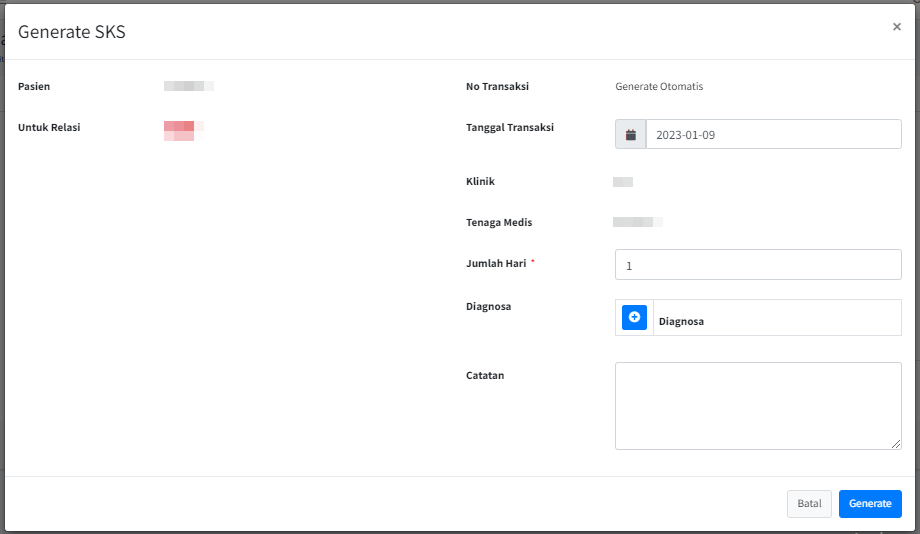
Generate SKSuntuk mengenerate surat sakit. -
Akan tampil popup seperti dibawah. Data akan terisi sesuai data yang diinput sebelumnya.
 .
. -
Kemudian tekan tombol
 untuk generate surat sakit
 -
Jika berhasil, maka tulisan
Generate SKSakan berubah menjadi nomor surat sakitSKS-YYYYMMDD-SEQ,
-
Klik
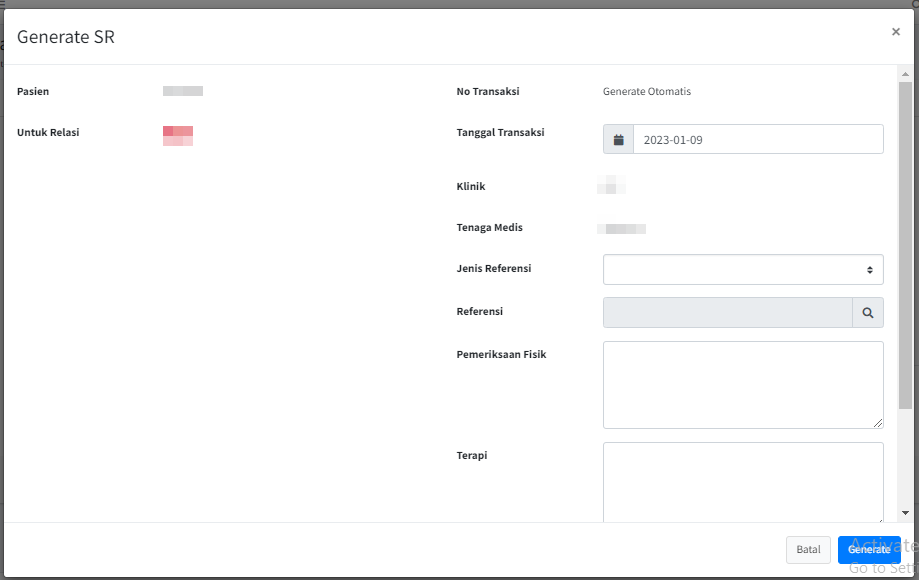
Generate SRuntuk mengenerate surat rujukan. -
Akan tampil popup seperti dibawah. Data akan terisi sesuai data yang diinput sebelumnya.
 .
. -
Kemudian tekan tombol
untuk generate surat rujukan -
Jika berhasil, maka tulisan
Generate SRakan berubah menjadi nomor surat sakitSR-YYYYMMDD-SEQ,
Cara Merubah Data Tindak Lanjut
Untuk merubah data aksi / tindak lanjut yang sudah ada, berikut langkah-langkahnya:
- Cari terlebih dahulu data yang akan diubah. Tekan ikon
 untuk filter data lebih detail.
 - Tekan ikon pada baris data yang akan diubah.
- Anda akan diarahkan ke halaman baru, kemudian ubah data yang ingin diubah.
-
Tekan tombol
untuk menyimpan perubahan, atau tekan tombol untuk membatalkan & kembali ke halaman sebelumnya.{danger.fa-warning} Jika tidak terdapat ikon
atau anda tidak bisa merubah data aksi / tindak lanjut, pastikan Anda mempunyai permisi untuk merubah data aksi / tindak lanjut dan data aksi / tindak lanjut tidak sedang terkunci.
Cara Menghapus Data Tindak Lanjut
Untuk menghapus data aksi / tindak lanjut yang sudah ada, berikut langkah-langkahnya:
-
Cari terlebih dahulu data yang akan dihapus. Tekan ikon
untuk filter data lebih detail. -
Tekan ikon
 pada baris data yang akan dihapus.
 -
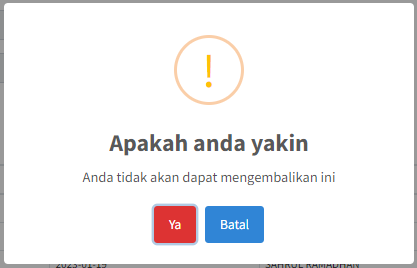
Akan tampil popup konfirmasi.
-
Tekan
Yauntuk menghapus data, atau tekanBataluntuk membatalkan proses.{danger.fa-warning} Jika tidak terdapat ikon
pastikan Anda mempunyai permisi untuk menghapus data aksi / tindak lanjut. Data yang dihapus adalah data aksi saja (untuk pendaftaran akan tetap ada) dan akan masuk kembali ke dalam data yang belum diproses.
Cara Meng-Unlock Data Tindak Lanjut
Untuk meng-unlock data aksi / tindak lanjut, berikut langkah-langkahnya:
- Cari terlebih dahulu data yang akan di unlock. Tekan ikon untuk filter data lebih detail.
- Tekan pada baris yang akan di unlock.
- Anda akan diarahkan ke halaman baru.
- Kemudian, tekan tombol
 .
. -
Setelah di unlock, Anda dapat merubah data aksi / tindak lanjut.
{danger.fa-warning} Jika tidak terdapat tombol
pastikan Anda mempunyai permisi untuk meng-unlock data aksi / tindak lanjut. Jika terdapat data referensi ke farmasi, maka yang harus di unlock adalah data farmasinya terlebih dahulu.