Sekilas tentang Menu Parameter
17 Feb 2023 Admin Print
- Cara Membuat Parameter Baru
- Cara Merubah Data Parameter
- Cara Menghapus Data Parameter
- Daftar Parameter
- Baca Juga
Digunakan untuk mendaftarkan / mengatur parameter-parameter teknis yang digunakan pada sistem
Cara Membuat Parameter Baru
-
Tekan tombol
 untuk membuat parameter baru.
{danger.fa-warning} Jika tidak terdapat tombol
pastikan Anda mempunyai permisi untuk membuat data parameter. -
Masukan kata kunci parameter

{danger.fa-warning} Kata kunci unik, tidak boleh ada parameter dengan kata kunci yang sama.
-
Check encryted, jika nilai yang dimasukan akan di encrypt ketika disimpan.

{danger.fa-warning}
Checkednilai yang disimpan ke dalam sistem akan diencrypt.Uncheckednilai yang disimpan ke dalam sistem tidak akan diencrypt (sesuai nilai yang Anda lihat pada layar). -
Masukan nilai untuk parameter

-
Tekan tombol
 untuk menyimpan data, atau tekan tombol
  untuk membatalkan & kembali ke halaman sebelumnya.
Cara Merubah Data Parameter
Untuk merubah data parameter yang sudah ada, berikut langkah-langkahnya:
-
Cari terlebih dahulu data yang akan diubah. Tekan ikon
 untuk filter data lebih detail.
 -
Tekan ikon
 pada baris data yang akan diubah.
 -
Anda akan diarahkan ke halaman baru, kemudian ubah data yang ingin diubah.
{danger.fa-warning} Untuk data yang di encrypt tidak dapat diganti, misal jadi tidak diencrypt. Disarankan hapus data parameter terlebih dahulu kemudian buat parameter baru.
-
Tekan tombol
untuk menyimpan perubahan, atau tekan tombol untuk membatalkan & kembali ke halaman sebelumnya.{danger.fa-warning} Jika tidak terdapat ikon
, pastikan Anda mempunyai permisi untuk merubah data parameter.
Cara Menghapus Data Parameter
Untuk menghapus data parameter yang sudah ada, berikut langkah-langkahnya:
-
Cari terlebih dahulu data yang akan dihapus. Tekan ikon
untuk filter data lebih detail. -
Tekan ikon
 pada baris data yang akan dihapus.
 -
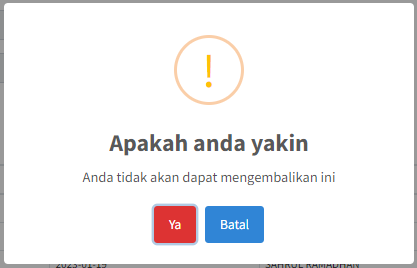
Akan tampil popup konfirmasi.
-
Tekan
Yauntuk menghapus data, atau tekanBataluntuk membatalkan proses.{danger.fa-warning} Jika tidak terdapat ikon
pastikan Anda mempunyai permisi untuk menghapus data parameter.
Daftar Parameter
| No | Nama | Deskripsi |
|---|---|---|
| 1 | APP_FAVICON | Untuk mengatur favicon aplikasi. |
| 2 | APP_LOGO | Untuk mengatur logo aplikasi yang tampil pada halaman login dan pada halaman setelah login di pojok kiri atas. |
| 3 | APP_NAME | Untuk mengatur nama aplikasi yang tampil pada halaman login dan pada halaman setelah login di pojok kiri atas. |
| 4 | APP_VERSION | Untuk mengatur versi yang ditampilkan pada aplikasi di pojok kanan bawah. |
| 5 | LDAP_AUTH | Untuk mengatur aktif / non aktif fitur login dengan LDAP. Isi dengan nilai true untuk mengaktfikan dan false untuk menon-aktifkan fitur ini. |
| 6 | LDAP_AUTO_CREATE | Sistem akan membuatkan otomatis data user jika user tersebut ada pada LDAP namun belum ada pada sistem. Isi dengan nilai true untuk mengaktfikan dan false untuk menon-aktifkan fitur ini. Jika fitur ini non-aktif dan user LDAP tersebut belum ada pada sistem maka akan ditolak. |
| 7 | LDAP_BASE_DN | Isi dengan base domain settingan LDAP. |
| 8 | LDAP_HOST | Isi dengan host server LDAP. |
| 9 | LDAP_PORT | Isi dengan (angka) port server LDAP. |
| 10 | LDAP_SSL | Untuk mengatur aktif / non aktif koneksi SSL. Isi dengan nilai true untuk mengaktfikan dan false untuk menon-aktifkan fitur ini. |
| 11 | LDAP_TIMEOUT | Isi dengan (angka) waktu tunggu koneksi ke server LDAP. |
| 12 | LDAP_TLS | Untuk mengatur aktif / non aktif koneksi TLS. Isi dengan nilai true untuk mengaktfikan dan false untuk menon-aktifkan fitur ini. |
| 12 | LDAP_USERNAME | Isi dengan user ldap. By default isi dengan null |
| 12 | LDAP_PASSWORD | Isi dengan passsword user ldap. By default isi dengan null |
| 13 | LDAP_CHANGEPWD_USERNAME | Isi dengan user ldap yang mempunyai akses modifikasi attribute pada server LDAP untuk kebutuhan ubah kata sandi |
| 14 | LDAP_CHANGEPWD_PASSWORD | Isi dengan password user ldap yang mempunyai akses modifikasi attribute pada server LDAP untuk kebutuhan ubah kata sandi |
| 15 | MAIL_DRIVER | Isi driver mail server yang digunakan, seperti smtp |
| 16 | MAIL_HOST | Isi dengan host mail server yang digunakan. |
| 17 | MAIL_PORT | Isi dengan (angka) port mail server yang digunakan. |
| 18 | MAIL_USERNAME | Isi dengan username mail server yang digunakan. |
| 19 | MAIL_PASSWORD | Isi dengan password atas user yang digunakan. |
| 20 | MAIL_ENCRYPTION | Isi dengan jenis mail encryption atas user yang digunakan, seperti ssl atau tls |
| 21 | MAIL_FROM_ADDRESS | Isi dengan alamat pengirim email yang akan tampil di penerima. |
| 22 | MAIL_FROM_NAME | Isi dengan nama pengirim email yang akan tampil di penerima. |
| 23 | SICK_LETTER_CONTENT | Isi dengan content yang akan digunakan sebagai body email ketika mengirimkan surat sakit kepada penerima. |
| 24 | REFERENCE_LETTER_CONTENT | Isi dengan content yang akan digunakan sebagai body email ketika mengirimkan surat rujukan kepada penerima. |
| 25 | PPT_LETTER_CONTENT | Isi dengan content yang akan digunakan sebagai body email ketika mengirimkan surat hasil plano tes kepada penerima. |
| 26 | SLIDER | Isi dengan link gambar yang akan tampil pada slide di mobile. Gunakan pemisah semi colon;jika lebih dari 1 link. |