Sekilas tentang Menu Permission
17 Feb 2023 Admin Print
Digunakan untuk mendaftarkan / mengatur permission yang digunakan pada sistem. Secara default akan terdapat permisi dengan pola sebagai berikut:
| No | Nama | Deskripsi |
|---|---|---|
| 1 | namaModule-list | Hak akses untuk melihat data dari modul tersebut |
| 2 | namaModule-create | Hak akses untuk membuat / menambahkan data baru dari modul tersebut |
| 3 | namaModule-edit | Hak akses untuk merubah data yang ada dari modul tersebut |
| 4 | namaModule-delete | Hak akses untuk menghapus data yang ada dari modul tersebut |
Bisa juga terdapat pola permisi yang lain yang digunakan pada sistem.
{danger.fa-warning} Dimohon untuk tidak mengahapus / merubah data permission yang sudah ada. Ketika membuat data permission baru tidak akan berpengaruh pada sistem karena harus ada proses coding terlebih dahulu.
Cara Membuat Permission Baru
-
Tekan tombol
 untuk membuat permission baru.
{danger.fa-warning} Jika tidak terdapat tombol
pastikan Anda mempunyai permisi untuk membuat data permission. -
Masukan nama permission
-
Tekan tombol
 untuk menyimpan data, atau tekan tombol
  untuk membatalkan & kembali ke halaman sebelumnya.
Cara Merubah Data Permission
Untuk merubah data permission yang sudah ada, berikut langkah-langkahnya:
-
Cari terlebih dahulu data yang akan diubah. Tekan ikon
 untuk filter data lebih detail.
 -
Tekan ikon
 pada baris data yang akan diubah.
 -
Anda akan diarahkan ke halaman baru, kemudian ubah data yang ingin diubah.
{danger.fa-warning} Untuk data yang di encrypt tidak dapat diganti, misal jadi tidak diencrypt. Disarankan hapus data permission terlebih dahulu kemudian buat permission baru.
-
Tekan tombol
untuk menyimpan perubahan, atau tekan tombol untuk membatalkan & kembali ke halaman sebelumnya.{danger.fa-warning} Jika tidak terdapat ikon
, pastikan Anda mempunyai permisi untuk merubah data permission.
Cara Menghapus Data Permission
Untuk menghapus data permission yang sudah ada, berikut langkah-langkahnya:
-
Cari terlebih dahulu data yang akan dihapus. Tekan ikon
untuk filter data lebih detail. -
Tekan ikon
 pada baris data yang akan dihapus.
 -
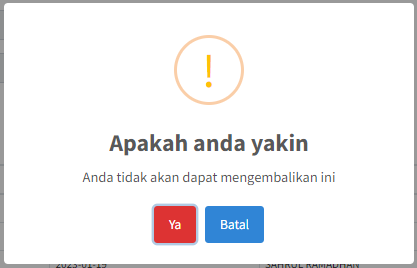
Akan tampil popup konfirmasi.
-
Tekan
Yauntuk menghapus data, atau tekanBataluntuk membatalkan proses.{danger.fa-warning} Jika tidak terdapat ikon
pastikan Anda mempunyai permisi untuk menghapus data permission.